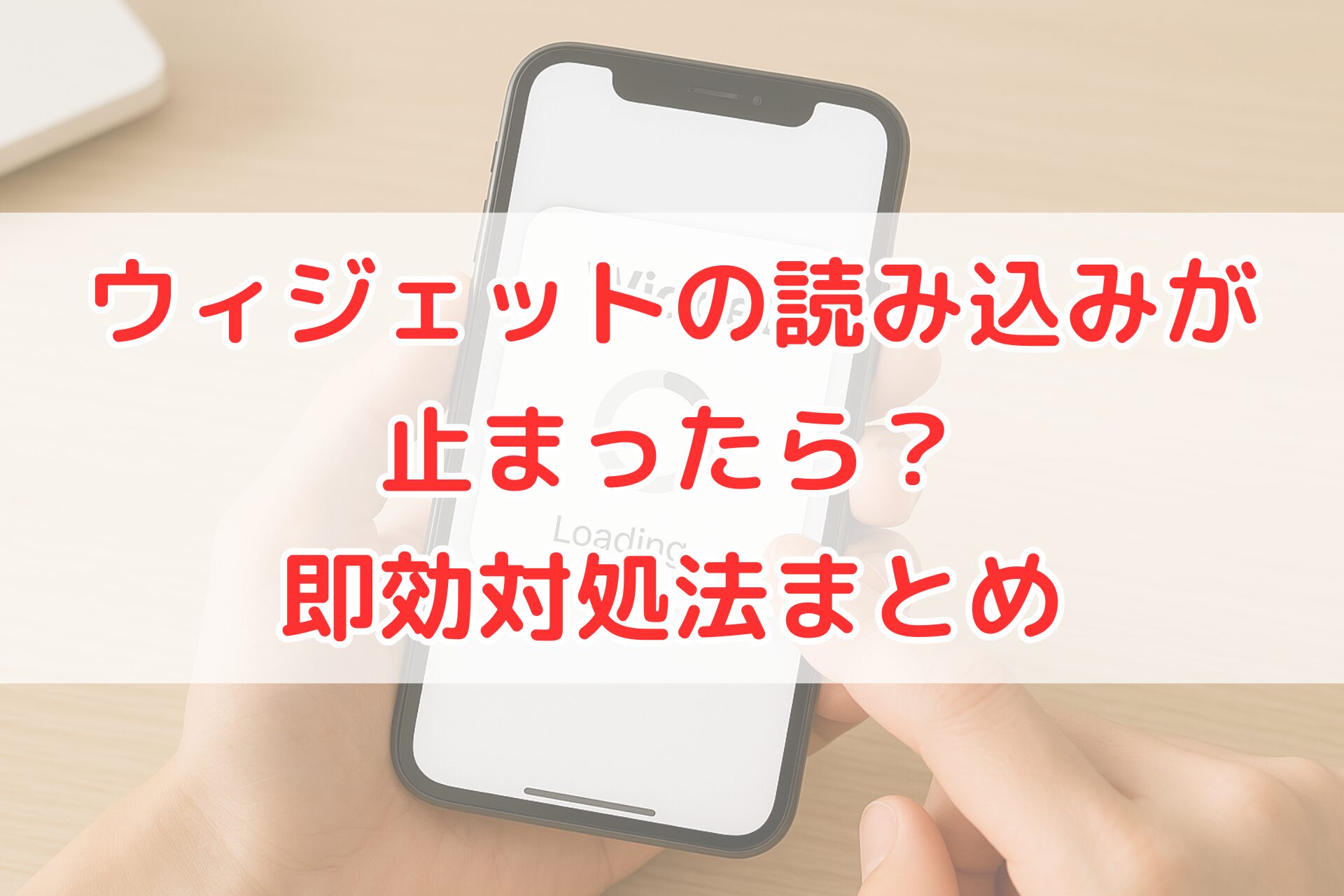
スマホの画面に「ウィジェットを読み込んでいます」と表示されたまま、動かなくなってしまった経験ってありませんか。
私は朝に天気予報を確認するのが習慣なのですが、急いでいる時に限ってこれが止まってしまい、数分間ぼーっとスマホと向き合うことがあります。
何が悪いのか分からないまま放置してしまうと、その後もずっと表示が変わらず、見たい情報にアクセスできないまま時間だけが過ぎていくんですよね。
でも、意外と簡単な対処法で直ることが多いんです。
ここでは、私が実際に試して効果があった方法や、他のユーザーが成功したやり方をまとめて紹介します。
同じ現象で困っている方の助けになれば嬉しいです。
※この記事では、スマホの設定変更やアプリの操作に関する対処法を紹介しています。
実行する前に、必要なデータが保存されているか、ログイン情報が分かるかどうかを確認しておくと安心です。
不安な場合は、ムリをせずできる範囲で試してみてくださいね。
ウィジェットの動作不良とは?
ウィジェットを読み込んでいますとは何か
これは、スマホが情報を取得しようとしている状態を表すメッセージで、ホーム画面に貼り付けたウィジェットが最新情報を読み込む際に表示されます。
正常なら数秒で表示が切り替わり、天気やスケジュールなどが表示されるのですが、アプリ側で処理が止まってしまうと、いつまでもこの表示が残り続けることがあります。
特に朝の忙しい時間帯にスマホを開いたときにこれが出ると、何もできないまま数分待ってしまい、ちょっとイライラしてしまうこともあります。
一時的な不具合で済むケースもありますが、場合によっては設定やアプリそのものが原因になっていることもあります。
ウィジェットエラーの一般的な原因
ウィジェットが止まる原因として多いのは、アプリのバグや通信環境の乱れです。
アップデート直後は表示形式が変わったり、内部処理が重くなることがあり、ユーザーが何もしていなくても動作が不安定になることがあります。
また、古いスマホだとメモリ不足が起きやすく、バックグラウンドで動作しているウィジェットが優先的に停止されてしまうこともあります。
Wi-Fiとモバイルデータを頻繁に切り替える環境下では、通信の一時的な途切れによって読み込みが失敗することもあり、これが表示の停滞につながります。
態様別の不具合:iPhoneとAndroid
iPhoneの場合は、アプリがフリーズして動かなくなるケースが多く、ホーム画面に戻ってもウィジェットが再読み込みされないことがあります。
これはシステムが省電力や安定性を優先して一時的に処理を止めてしまうためです。
一方、Androidではキャッシュが原因になることが多く、アプリ側のデータが蓄積しすぎて動作が遅くなったり、正しく読み込めなくなることがあります。
それぞれのOSで特徴があるので、原因に合わせた適切な対策を取ることが重要です。
ウィジェットを読み込んでいますが消えない理由
長すぎる読み込み時間の原因
ウィジェットが延々と読み込みを続けてしまう時は、単なる通信遅延ではなく、アプリが情報を受け取れずに処理が滞っているケースが多いです。
例えば、バックグラウンドで他のアプリが大量のデータを使っていると、ウィジェット側に必要な通信が回らず、結果として読み込みが完了しないまま時間だけが過ぎてしまいます。
さらに、低速モードや制限付きデータ通信で利用している場合も影響が出やすく、Wi-Fiに切り替えてみた途端にスッと表示される、という経験をした人も多いはずです。
アプリのアップデートと不具合
アプリのアップデート直後にウィジェットが動かない場合は、内部処理が最適化されていないことが考えられます。
とくにSNSやニュース系アプリは更新頻度が高く、そのたびにウィジェットの仕様が微妙に変わったり、動作が不安定になることがあります。
私自身、アップデート後にウィジェットが真っ白になった経験があり、その時は再起動と権限設定の見直しだけで改善しました。
「おかしいな」と思ったら、不具合を疑ってみるのも大切です。
通信環境が影響するケース
外出先や電車の移動中に読み込みが止まるのは、単純に電波が弱い可能性が高いです。
特に複数の基地局をまたぐ場所では通信が不安定になりやすく、読み込みが中断されてしまいます。
また、自宅でもWi-Fiルーターから遠い場所では電波が弱く、知らないうちにモバイル通信に切り替わって読み込みが遅くなることがあります。
一度、通信をオンオフ切り替えるだけでも改善することがあるので、簡単なリセット作業として覚えておくと便利です。
ウィジェットを読み込んでいますを消す方法
Google検索での解決方法
ウィジェットに関連するトラブルは、まず自分だけで悩むより、Google検索で情報を集めるのが一番手っ取り早いです。
同じ症状に遭遇した人がすでに解決方法を共有していることが多く、特にSNSのスレッドや個人ブログでは「公式では教えてくれない実践的な対処法」が載っていたりします。
検索する際は、アプリ名やOS名を含めた具体的なワードで調べると、結果が絞られて探しやすくなります。
また、複数の情報を照らし合わせて、自分に近い状況を選ぶのがコツです。
スマホの設定からの対処法
設定画面からアプリのデータやキャッシュを削除する方法があります。
Androidの場合は特に効果的で、簡単にリフレッシュできます。
再インストールの手順
アプリを再インストールすると、ほとんどの不具合がリセットされます。
ウィジェットが使えない状態が長引く場合は検討してみましょう。
ウィジェット問題の根本的な対処法
キャッシュクリアでの改善
キャッシュが溜まることでアプリが重くなることがあります。
特にSNSやニュースアプリのように頻繁にデータを更新するものは、知らないうちにキャッシュが膨らみ、スマホ自体の動きを鈍くしてしまいます。
一度キャッシュを削除するだけで、ウィジェットの読み込みが突然スムーズになることもあります。
定期的に削除すると動作が改善しますし、アプリの挙動が軽くなることで、ストレスなく使えるようになります。
ただし、削除後は再ログインが必要になるアプリもあるため、作業前にその点だけは確認しておくと安心です。
バッテリー最適化の重要性
バッテリー節約機能がウィジェットを停止させてしまうことがあります。
特に省電力モードや節約系アプリが入っている場合、バックグラウンドでの更新が制限され、ウィジェットが動かなくなることが増えます。
この設定を見直すことで解決する場合があります。
実際に、省電力モードを解除した瞬間に天気ウィジェットが一気に更新された経験があります。
電池の持ちは大切ですが、必要な情報が見られないのでは意味がないので、用途に合わせて調整するのがおすすめです。
メモリ管理とストレージの最適化
スマホの容量が不足すると不具合が発生しやすくなります。
写真や動画、使っていないアプリが溜まりすぎると、システムが動作に使える領域が減ってしまい、処理が止まりがちになります。
その結果、ウィジェットの更新が失敗したり、画面が固まってしまうこともあります。
不要なアプリを削除することで改善することがありますし、クラウドにデータを移して余裕を作ることも効果的です。
余白が増えることで動作が安定し、他のアプリにも良い影響が出るので、時々メンテナンスすることをおすすめします。
ウィジェットの快適な活用法
設置場所やサイズの工夫
ホーム画面のレイアウトを見直すことで見やすくなります。
特に、ウィジェットが多い人ほど、配置場所によって視認性が変わり、情報を取りこぼす原因にもなります。
例えば、画面の上部に大きなウィジェットを置いてしまうと、他のアプリが押しにくくなったり、片手操作がしづらくなることがあります。
逆に、よく見るウィジェットは視線の動きに合わせて中央に配置すると、確認がスムーズになります。
サイズの調整も効果的です。
大きくしすぎるとバッテリー消費が増えたり、画面が窮屈に感じるので、最小限の大きさで必要な情報が表示されるようにカスタマイズするのが理想です。
便利なウィジェットの選び方
使用頻度の高いアプリを中心に配置すると便利です。
毎日使うアプリをウィジェットにすることで、アプリを開かずに情報を取得できるため、時短にもつながります。
例えば、家計簿アプリのウィジェットは残高や支出が一目で確認できるので、無駄遣い防止に役立ちます。
逆に、たまにしか使わないアプリのウィジェットを置いていると、場所を取るだけで視界の邪魔になり、使い勝手が悪くなります。
日常のルーティンに合わせて「自分の今の生活スタイルに合った選び方」をすると、スマホが自然と使いやすくなる感覚があります。
天気予報ウィジェットの効果的な使用例
毎朝確認する場合は、画面上部に配置するのがおすすめです。
理由は、スマホを開いた瞬間に視線が最初に行くのは上部であることが多く、無意識に情報を取り込めるからです。
また、天気アプリによっては時間帯ごとの予報や雨雲レーダーが表示されることもあるため、情報量が多い人ほど見やすい場所に配置すると管理が楽になります。
外出の多い人や通勤・通学で天候が気になる人は、この配置が習慣化されることで「出かける前のひと手間」が自然になり、準備がスムーズになります。
また、季節によって表示内容が変わるタイプのウィジェットもあるので、定期的にデザインや表示形式を見直すと、より快適に使えます。
他ユーザーの知恵袋からの有益な情報
成功した具体的な対処法
他のユーザーは、再起動や通信切り替えで解決したケースが多いです。
失敗例とその学び
力任せで操作しても解決しないことがあります。
冷静に判断することが大切です。
まとめと今後の対策
※ウィジェットの設定変更や再インストールなどの操作は、端末やアプリに影響が出る場合がありますので、自己責任で実施してください。
ウィジェットを安心して使うために
トラブルが発生しても、落ち着いて対処することが大切です。
定期的なメンテナンスのすすめ
スマホの状態を定期的にチェックすることで、トラブルを防止できます。
以上を参考に、快適なスマホ生活を送りましょう。