「ひろ」と打っても、「広」や「弘」ばかり出てきて、肝心の「廣」が出てこない……。
そんな状況でイライラしたことはありませんか?
実は私も以前、仕事の大事なプレゼン資料で、先方の社長様のお名前に「広」を使ってしまい、後で冷や汗をかいたことがあります。
「字が違うよ」と直接言われることはありませんでしたが、後日頂いた名刺を二度見して、自分の無頓着さに絶望しました。
名前の漢字を間違えるというのは、相手にとって「あなたに興味がありません」と言っているようなもの。
特にこの「廣」という字は、こだわって使っている方が非常に多い、プライドの詰まった一文字なんです。
この記事を読めば、もう二度と「変換候補にない!」とパニックになることはありません。
今すぐできるコピペ用文字から、スマホ・PCそれぞれの確実な出し方まで、私の失敗を糧にした全知識を共有しますね。
※この記事は、難しい漢字の名前を持つ友人に、誤って略字の「広」を使ってメールを送り続け、「僕の名前、本当はまだれに黄色の方なんだよね……」と寂しそうにツッコまれた私の苦い実体験をもとに書いています。
人名において、漢字は単なる記号ではなくその人のアイデンティティそのもの。
そんな大切な一文字を、スマホやパソコンでスマートに出すための「生存戦略」としてお役立てください。
導入:スマホで即出る!廣黄出し方の全体像とこの記事で解決すること
廣黄出し方でよくある悩み:iPhoneやAndroidで『廣』が出ない理由
なぜ、普通の変換で「廣」が出てこないのでしょうか。
それは、この字が「旧字体(異体字)」という扱いだからです。
現代の一般的なキーボードは、よく使われる「広」を優先するように設計されているため、古い字体は候補の後ろの方に隠れてしまっています。
「探しても探しても見つからない!」というのは、あなたの操作が悪いのではなく、システムの優先順位のせいなんですよ。
この記事のゴール:スマホ即出し・コピペ・パソコン対応まで一気に解決する方法
この記事の目的は、あなたが今すぐ「廣」を入力し、二度と困らないように設定することです。
今すぐ使えるコピペ用の文字はもちろん、スマホでの手書き入力術やPCでのIMEパッド活用法まで網羅しました。
読み終わる頃には、あなたは「廣」マスターになっているはずです。
用語解説:廣・黄・まだれ・に黄・旧字体・異体字・Unicode・文字コードの意味
少しだけ専門的なお話をすると、「廣」は「広」の旧字体です。
部首が「まだれ(广)」で、中身が「黄」なので、俗に「まだれに黄」と呼ばれます。
コンピューターの世界では「Unicode」という番号(コード)で管理されていて、これを知っていると、どんな環境でも文字を呼び出すことができるようになります。
スマホ(iPhone)での廣黄出し方:手書き・キーボード・辞書登録で即出す
iPhone手書き入力・フリックで『廣(まだれに黄)』を出す具体手順
iPhoneで最も確実なのは、キーボードを「手書き」に切り替えることです。
設定の「一般」→「キーボード」から「日本語 – 手書き」を追加してみてください。
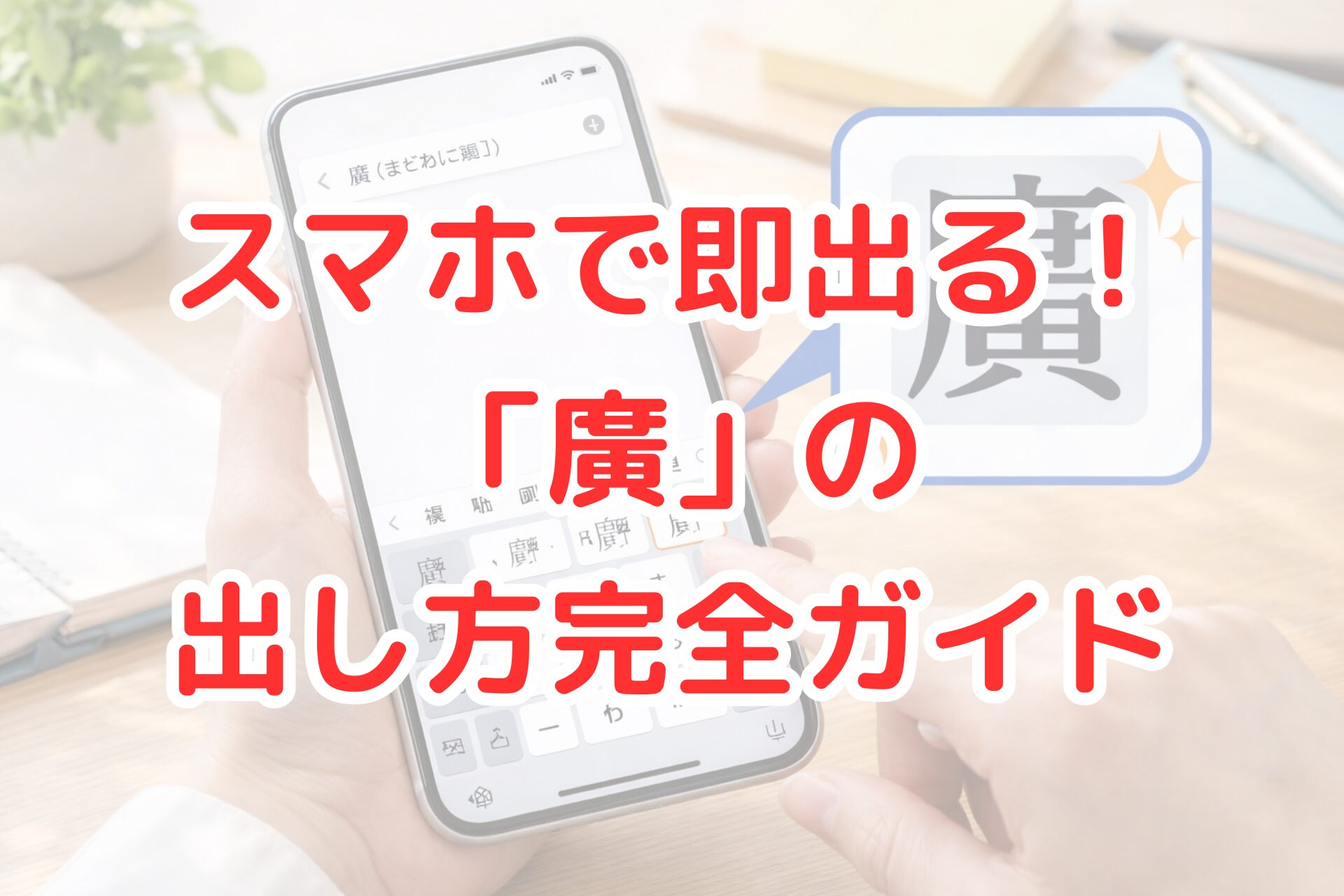
あとはキーボード画面で地球儀マークを長押しして「手書き」を選び、画面に大きく「廣」と書くだけで、一発で候補に出てきますよ。
iPhoneキーボード候補・予測変換での出し方と候補に出ないときの対処
実は、普通のフリック入力でも「ひろ」と打って、変換候補の右側にある「∨」マークを押して全候補を表示させると、かなり下の方に「廣」が隠れていることがあります。
それでも見つからない場合は、「こう」と音読みで打ってみてください。
「広域(こういき)」の「広」の旧字体なので、「こう」の候補の中には意外とすんなり紛れ込んでいることが多いんです。
iPhoneでの辞書登録・単語登録のやり方(名前・人名の登録例)
一度「廣」を出すことができたら、絶対に「辞書登録」をしましょう。
「設定」→「一般」→「キーボード」→「ユーザー辞書」から、単語に「廣」、よみに「ひろ」と登録します。
これをやっておくだけで、明日から「ひろ」と打つだけで一番上に「廣」が出てくるようになります。
この数秒の手間が、将来の「漢字パニック」を未然に防いでくれるんです。
スマホで簡単コピペ:『まだれに黄』のコピペ例とコピー方法(iPhone向け)
今すぐ使いたい方は、下の文字をコピーしてください。
廣
この一文字を長押しして「コピー」し、使いたい場所に「ペースト」する。
これが結局、世界で一番速い解決策かもしれませんね。
Android・スマホアプリでの廣黄出し方:IME・外字・変換アプリ活用術
Android(Google日本語入力等)での手書き入力と予測変換の使い方
Androidユーザーの方は、GboardやGoogle日本語入力を使っていることが多いですよね。
キーボードの「設定(歯車マーク)」から言語設定に入り、日本語の入力スタイルで「手書き」を有効にしてください。
iPhoneと同様に、指で書くのが最も確実です。
外字アプリやフォントアプリで『廣』を作る方法
どうしても出ない特殊な環境の場合は、文字作成アプリを使う手もあります。
ただ、最近のAndroidOSであれば、標準の変換候補をスクロールすれば「廣」はまず出てきます。
「でないな?」と思ったら、まずは「音読み(こう)」や「訓読み(ひろい)」など、読み方を変えて試すのがコツです。
スマホでのコピペ集と辞書登録アプリを使った即出しワザ
Androidにも「ユーザー辞書」機能があります。
コピーした「廣」の字を、設定から辞書登録しておけば、どのアプリ(LINEやメールなど)でも即座に呼び出せます。
私は「ひろ」だけでなく「ひろさま」という読みでも登録しています。
そうすることで、敬称まで一気に変換できるようにして時短しています。
iPhoneとAndroidの違い:対応フォント・IME・動作の差を比較
基本的にどちらのスマホも「廣」という文字自体には対応しています。
ただ、古いAndroid機種だとフォントのデザインが少し違って見えることがあるかもしれません。
文字コード自体は共通なので、送った相手がiPhoneでもAndroidでも、文字化けする心配はほとんどないので安心してください。
パソコン(Windows/Mac/Excel)での廣黄出し方:IMEパッド・外字登録・Unicode
Windows IME・IMEパッドで『廣(まだれに黄)』を出す手順とショートカット
Windowsユーザーの最強の味方は「IMEパッド」です。
右下の「あ」や「A」のマークを右クリックし、「IMEパッド」を選択しましょう。
左側のペンマーク(手書き)を選び、マウスで「廣」を書けば、右側に候補が出てきます。
これさえ知っていれば、読み方のわからないどんな難読漢字でも怖くありません。
Mac(文字ビューア)での入力方法とフォント表示チェック
Macの場合は、メニューバーの入力メニューから「絵文字と記号を表示」を選択します。
右上の検索窓に「ひろ」や「hiro」と入力するか、部首検索で「まだれ」を探してください。
Macの文字ビューアは非常に優秀なので、異体字がズラッと並んで一目瞭然です。
Excel・Word・PDFで使うときの注意点:表示崩れ・文字化け・コピー対策
Excelなどで「廣」を使う際、フォントによっては形が微妙に変わることがあります。
特に古いMSゴシックなどを使っていると、印刷した時に「あれ、なんか変だぞ?」となることも。
印刷物やPDFにする場合は、游明朝やメイリオなど、比較的新しいフォントを使うと綺麗に表示されます。
文字コード(Unicode/文字コード)やコード値の確認方法
「廣」のUnicodeは「U+5EE3」です。
Wordなどでは「5ee3」と打った直後に「Alt + X」を押すと、魔法のように「廣」に変換されます。
これを知っていると、ちょっとしたIT通に見えるかもしれません(笑)。
旧字体・異体字・戸籍での扱い:人名・書類作成時の注意点と法的配慮
廣(ひろ)と旧字体の意味・部首・字体の違い
「廣」という字は、もともと「広い」という意味をより重厚に表したものです。
「黄」という部分は、もともと「光」や「矢」などの意味が含まれており、四方に広がるイメージを持っています。
だからこそ、名前に使うと「器の大きい人になってほしい」という願いが込められていることが多いんですね。
戸籍や役所での表記の扱い:人名登録・氏名の旧字使用可否と手続き例
戸籍には、さらに複雑な「廣」の異体字が登録されていることがあります。
例えば、中身の「黄」の横棒が一本多いとか、微妙な違いです。
役所の書類などで「正確に」と求められた場合は、標準的な「廣」ではなく、さらに細かい異体字をIMEパッドで探す必要があります。
書類や公的提出物での対応策:PDF化・画像化・代替表記の使い分け
もし相手の環境でどうしても文字化けしてしまう場合は、最終手段として「PDF化」をしましょう。
フォントを埋め込んだPDFであれば、相手のパソコンにその文字が入っていなくても、正しく表示されます。
WEBサイトなどで表示させたい場合は、画像にして貼り付けるのが最も安全です。
便利ツール・コピペ集・辞書登録用フレーズ集(スマホ・PC両対応)
すぐ使えるコピペ集:『廣』『まだれに黄』などの定型文字
必要な方は、ここから持っていってください。
- 廣 (標準的な旧字体)
- 広 (新字体)
- 弘 (よく間違えられる別の「ひろ」)
辞書登録用フレーズと登録手順
登録する際は、以下の組み合わせがおすすめです。
- 単語:廣 / よみ:ひろ
- 単語:廣 / よみ:こう
- 単語:廣 / よみ:まだれ
「まだれ」で登録しておくと、読みを忘れた時でも部首名で呼び出せるので、バックアップとして非常に優秀です。
トラブル対応Q&A:表示できない・文字化け・フォント非対応の実践対処法
表示されない・黒四角になる原因とまず確認する項目
文字が「□(豆腐)」になってしまうのは、お使いのフォントにその文字データが入っていないからです。
まずはフォントを「MS ゴシック」や「メイリオ」など、標準的なものに変更してみてください。
それだけで解決することがほとんどです。
よくある質問:廣黄出し方パソコン・スマホ・エクセルでの即効解答集
Q: 相手から送られてきた「廣」が自分のPCでは「広」に見えるのはなぜ? A: それはブラウザやソフトの「自動変換機能」が働いている可能性があります。フォント設定を固定するか、コピペし直してみてください。
Q: 年賀状ソフトで「廣」が出ない! A: 年賀状ソフト特有の外字フォント設定が必要です。「人名外字」などのメニューを探してみてください。
結論:スマホで即出すための最短3ステップと今すぐ使えるチェックリスト
お疲れ様でした。
「廣」の出し方、もうバッチリでしょうか?
最後に、「これさえやれば大丈夫」な最短3ステップをまとめます。
スマホ即出し最短3ステップ
- この記事の「廣」を長押ししてコピーする。
- スマホのユーザー辞書に、よみ「ひろ」で登録する。
- 念のため「手書き入力キーボード」も追加しておく。
この3つを今この瞬間にやってしまうだけで、あなたの今後の人生から「廣が出ないストレス」は消滅します。
大切な人の名前を正しく綴ることは、相手への最大のリスペクトです。
私の失敗談のように、後から「あ、字が違った……」と青ざめることがないよう、今のうちに辞書登録を済ませておきましょうね。