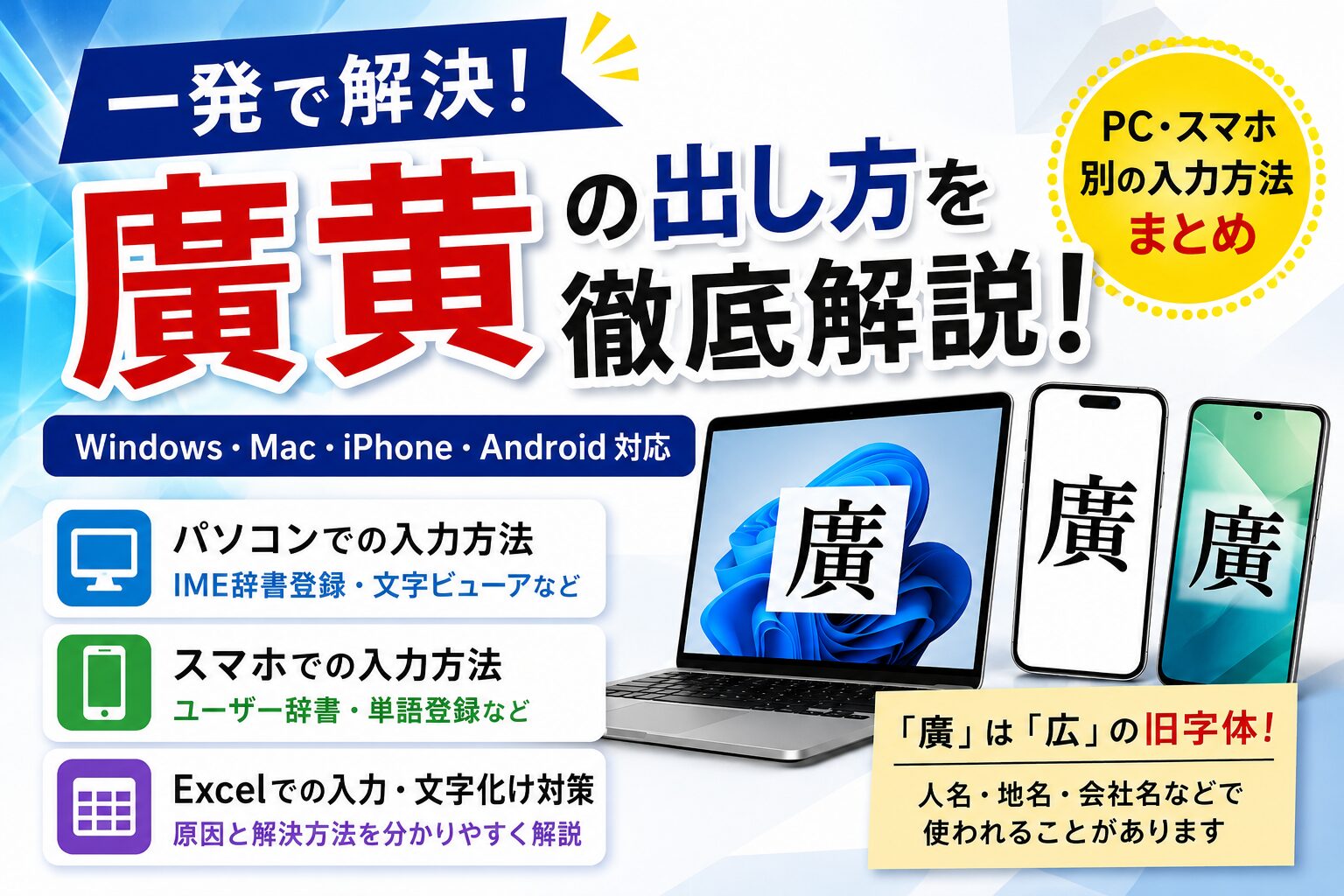
「廣黄(まだれに黄)」を入力したいのに変換候補に出てこない、Excelで文字化けする、スマホで表示できないと困っていませんか?
廣黄のような旧字体や特殊な漢字は、一般的な漢字とは異なり、利用しているOSやアプリ、フォント環境によって入力方法や表示方法が変わります。
そのため、「自分のパソコンでは表示できるのに相手の環境では文字化けする」「スマホでは入力できない」といったトラブルが発生しやすいのが特徴です。
特に人名・地名・会社名などで旧字体が使われている場合は、正確な表記が求められるため、適切な入力方法を知っておくことが重要です。
この記事では、Windows・Mac・iPhone・Androidそれぞれの入力方法から、Excelでの運用方法、文字化け対策、Unicodeや外字の基礎知識まで詳しく解説します。
最も簡単な廣黄の出し方は?結論から解説
廣黄を入力したい場合は、まずコピペや辞書登録を利用するのが最も簡単で確実です。
環境によっては通常変換で表示されないこともあるため、以下の方法がおすすめです。
- PC:IME辞書登録
- Mac:文字ビューア利用
- iPhone:ユーザー辞書登録
- Android:単語登録機能
- Excel業務:コピペ+フォント確認
一度登録しておけば、以後は数秒で入力できるようになります。
また、頻繁に利用する場合は辞書登録を行うことで作業効率が大幅に向上します。毎回検索してコピーする手間がなくなるため、業務利用にも適しています。
廣黄出し方を一発で理解:概要とこの記事で解決すること
「廣」と「黄」の違いと検索意図解説|まだれに黄って何?(旧漢字も含む)
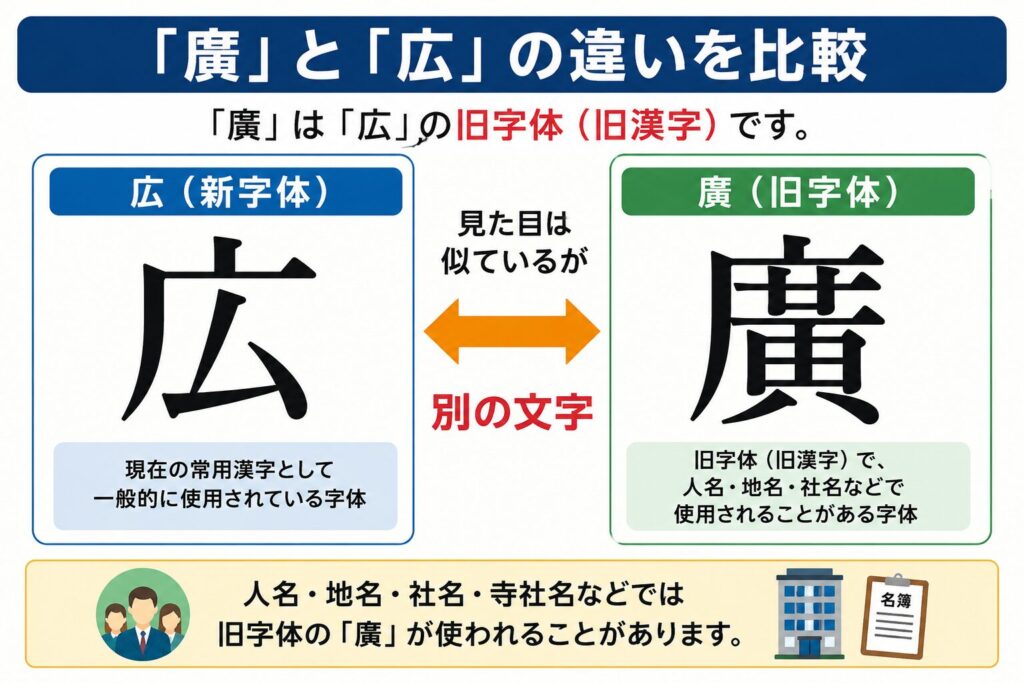
「廣」は「広」の旧字体です。
検索される「廣黄出し方」とは、多くの場合、
- 「廣」という旧字体を入力したい
- 「まだれに黄」と説明される文字を出したい
- 特殊漢字をパソコンやスマホで表示したい
- 人名や会社名で正しい漢字を使いたい
という目的があります。
現在の常用漢字では「広」が一般的ですが、人名・地名・社名・寺社名などでは旧字体の「廣」が使われることがあります。
例えば「廣瀬」「廣田」「廣川」などの姓では、戸籍上の正式表記として旧字体が採用されているケースも少なくありません。
必要な環境と用語解説(Unicode、IVS、文字コード、外字、フォント)
特殊漢字を扱う際によく出てくる用語です。
| 用語 | 意味 |
|---|---|
| Unicode | 世界共通の文字管理規格 |
| IVS | 字形の違いを指定する仕組み |
| 外字 | 独自に作成した文字 |
| フォント | 文字のデザインデータ |
| 文字コード | コンピュータ内部の文字番号 |
これらの用語を理解しておくと、文字化けや表示崩れの原因を把握しやすくなります。
この記事の結論まとめ(PC・スマホ別のおすすめ方法)
初心者なら以下がおすすめです。
- Windows → IME辞書登録
- Mac → 文字ビューア
- iPhone → ユーザー辞書
- Android → 単語登録
- Excel → コピペ+辞書登録
特に業務で頻繁に利用する場合は、辞書登録を最優先で行うと効率的です。
パソコン(Windows/Mac)での廣黄出し方:IME・外字・文字コード別手順
Windowsでの具体手順:外字エディタ、IME辞書登録、Unicodeコード入力の方法と登録手順
Windowsでは以下の方法が利用できます。
IME辞書登録
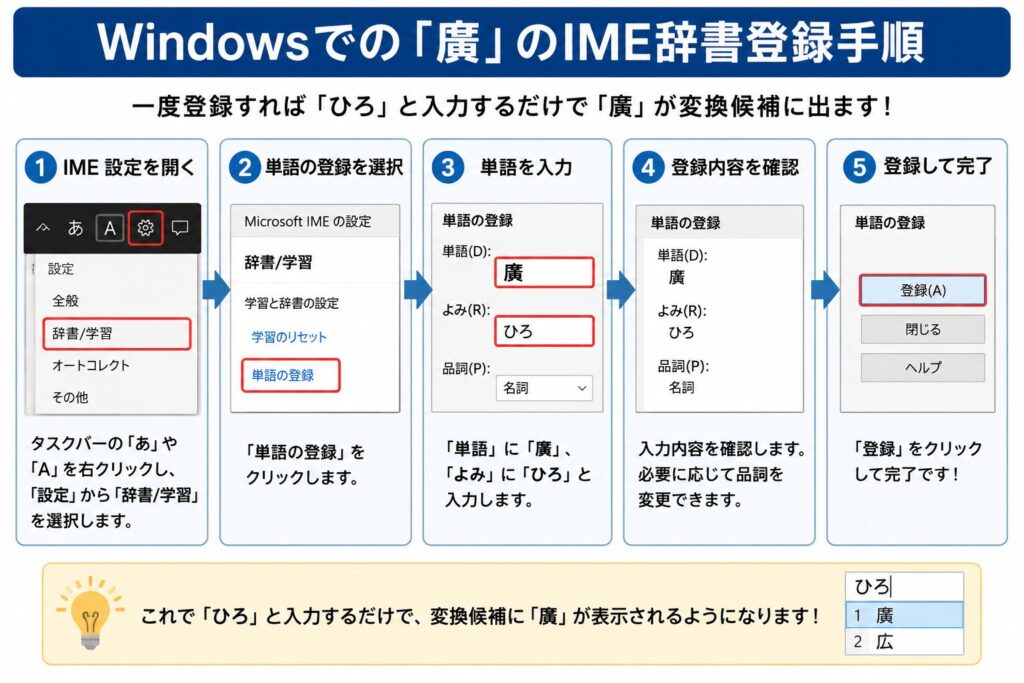
- IME設定を開く
- 単語登録を選択
- 単語欄に「廣」
- 読みに「ひろ」などを登録
- 保存する
これだけで簡単に呼び出せます。
例えば「ひろ」と入力するだけで「廣」が候補に表示されるため、毎回検索する必要がありません。
Unicode利用
文字コード表から該当文字をコピーして利用する方法もあります。
Unicode対応サイトや文字コード一覧サイトから文字を取得し、WordやExcelへ貼り付けるだけで利用できます。
外字エディタ利用
業務で頻繁に使う場合は外字登録も可能です。
ただし外字は登録したパソコン以外では表示できない場合があるため、社外とのデータ共有には注意が必要です。
Macでの入力方法:文字ビューアとUnicode直接入力、フォントの注意点
Macでは、
- Control+Command+Space
- 文字ビューア起動
- 「廣」を検索
- 該当文字を選択
という流れで入力できます。
また、Unicode検索機能を利用すると、特殊漢字も比較的簡単に見つけられます。
ただしフォントによって表示が異なる場合があります。
特に古いフォントでは正しく表示されないことがあるため、ヒラギノや游明朝などUnicode対応フォントを利用すると安心です。
Excel(エクセル)での入力・コピペ実務対処法(セル入力・候補・表示チェック)
Excelでは、
- 直接入力
- コピペ
- 辞書登録
の3つが実用的です。
入力後は別PCでも正しく表示されるか確認しましょう。
また、共有ファイルの場合はPDF出力して確認することで、文字化けのリスクを減らせます。
パソコンでの表示崩れ・文字化けの原因と対処(明朝や字体、EE表示の問題)
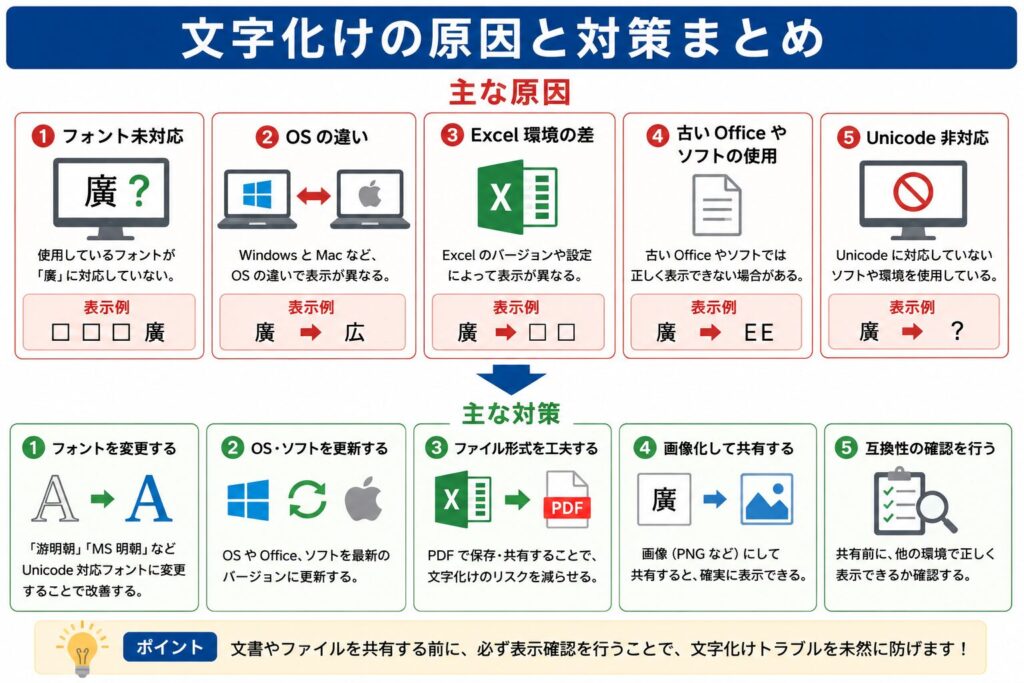
主な原因は次の通りです。
- フォント未対応
- OSの違い
- Unicode非対応ソフト
- 古いOfficeバージョン
- 外字依存
フォント変更だけで改善するケースもあります。
まずはMS明朝、游明朝、メイリオなどの標準フォントで確認してみましょう。
iPhone・スマホでの廣黄出し方:標準機能とアプリ活用ガイド
iPhone標準キーボードでの入力・辞書登録・変換ワザ(iPhone/iphone共通)
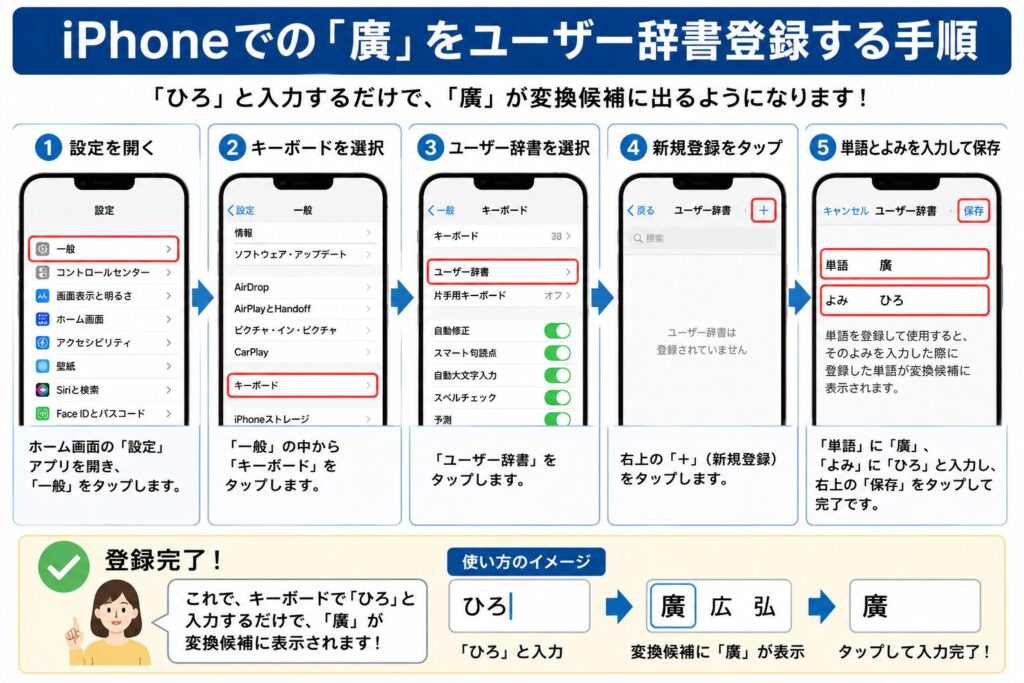
手順は次の通りです。
- 設定
- 一般
- キーボード
- ユーザー辞書
- 新規登録
「ひろ」→「廣」
のように登録しておくと便利です。
一度設定すれば、メールやLINE、メモアプリなどでも共通して利用できます。
iPhoneでは通常変換で旧字体が表示されないこともありますが、ユーザー辞書を利用すれば確実に入力できるようになります。
また、仕事で頻繁に利用する場合は「ひろ」「こう」「旧字」など、自分が覚えやすい読み方で登録しておくと便利です。
Android/その他スマホのIME設定と外字アプリでの登録方法
GboardやATOKでは単語登録機能が利用できます。
登録後は通常変換と同じ感覚で入力可能です。
Android端末によって設定画面は異なりますが、多くの場合は以下の流れで設定できます。
- 設定を開く
- 言語と入力を選択
- 使用中のキーボードを選択
- 単語登録を開く
- 「廣」を登録
一度登録すれば、SMSやメール、SNSなどあらゆるアプリで利用できるようになります。
コピペが難しいときは画像化・OCRで対処する方法(画像で共有)
文字化けを防ぎたい場合は、
- スクリーンショット
- PNG画像
- OCR利用
- PDF化
も有効です。
特に相手の環境が不明な場合は、画像として共有することで確実に文字を伝えられます。
例えば申請書や名刺データなど、正確な表記が必要なケースでは画像共有の方が安全な場合もあります。
OCRアプリを利用すれば、画像から再度文字として抽出することも可能です。
スマホ版Excelやアプリで表示されない場合の対処法(excelアプリ対応)
スマホ版Excelはフォント制限があります。
そのため、
- PC版で確認
- PDF化
- 画像化
- フォント変更
が安全です。
重要な書類の場合は、スマホだけで確認せずPCでも表示確認を行いましょう。
また、共有相手がiPhoneなのかAndroidなのかによっても表示結果が変わることがあります。
代替手段と運用ルール:コピペ・画像化・外字登録のメリット/デメリット
簡易コピペ/クリップボード運用の注意点(まだれに黄の扱い)
最も手軽ですが、
- 誤削除
- 誤変換
- コピー忘れ
- 貼り付けミス
には注意が必要です。
頻繁に利用する場合は辞書登録の方が効率的です。
また、クラウドメモやテキスト管理アプリに保存しておけば、複数端末から利用できるため便利です。
画像化(スクショ/図形挿入)で確実に見せる方法と業務運用
表示環境に依存しないため、
取引先との資料共有では非常に有効です。
契約書や申請書など、文字の正確性が重要な場面では画像化も有力な選択肢になります。
特に旧字体が原因で誤認識されるリスクを避けたい場合は、PDFや画像として保存する方法がおすすめです。
外字登録で永久対応する手順とフォント互換性の落とし穴
便利ですが、
- 他PCで表示されない
- 社外共有に弱い
- バックアップが必要
- 管理が煩雑
という欠点があります。
社内限定運用であれば有効ですが、外部とのやり取りには向いていません。
特にクラウド共有やメール添付を行う場合は、外字依存にならない運用を意識しましょう。
文字コード・旧字体の扱い方:Unicode/IVS/旧漢字の調べ方とコード表
UnicodeとIVSの違いと、廣・黄の正しいコードの調べ方
Unicodeは文字自体を管理し、IVSは字形を管理します。
業務ではUnicodeだけ理解しておけば十分なケースがほとんどです。
ただし戸籍文字や行政文書などではIVSが関係する場合もあります。
例えば同じ漢字に見えても、内部的には異なる文字コードが割り当てられているケースがあります。
そのため、検索や照合で一致しないことがあります。
旧字体(廣)の扱いと表示されない・変換される原因の見分け方
以下が主な原因です。
- 古いフォント
- 古いOS
- ソフト未対応
- Unicode非対応環境
まずは利用環境を確認することが重要です。
また、閲覧する端末によっては「廣」が「広」に置き換えられて表示される場合もあります。
文字コードからコピペで入力する具体手順と注意点
文字コード表サイトからコピーし、
- Word
- Excel
- メール
- Webフォーム
へ貼り付ける方法が手軽です。
ただしWebフォームによっては特殊文字を受け付けない場合もあります。
入力後は送信前に必ず表示確認を行いましょう。
業務での注意点・Excel運用時のベストプラクティス(PC/スマホ双方)
共有ファイルでの文字化け防止チェックリスト(フォント・環境確認)
確認項目は以下です。
- フォント統一
- PDF出力確認
- 他端末確認
- スマホ確認
- 印刷確認
事前確認を徹底することでトラブルを防げます。
特に社内外でExcelファイルを共有する場合は、自分の環境だけで問題がないと判断しないことが重要です。
同じファイルでも、
- WindowsとMac
- Officeのバージョン違い
- スマホ版Excel
などによって表示結果が異なる場合があります。
重要書類では、実際に共有相手の環境で表示確認を行うのが理想です。
関数や検索(VLOOKUP等)で廣黄が一致しないときの対処法(excel実務)
見た目が同じでも内部コードが違う場合があります。
そのため、
- TRIM
- CLEAN
- 手入力統一
- データ形式統一
などを活用しましょう。
特に大量データを扱う場合は、入力ルールを統一することが重要です。
例えば、
- 「広」と「廣」が混在している
- コピー元によって文字コードが異なる
といった状況では、VLOOKUPやXLOOKUP、MATCH関数などで正常に検索できないことがあります。
データ入力時点で統一ルールを設けておくと、後から修正する手間を減らせます。
社内ルール化のすすめ:辞書登録・外字運用と導入手順
業務利用が多い場合は、
- 共通辞書
- 共通フォント
- PDF共有
- 入力マニュアル整備
をルール化するとトラブルが減ります。
担当者ごとに入力方法が異なると、検索や集計時に問題が発生するため注意しましょう。
また、人事情報や顧客情報などで旧字体を扱う場合は、入力ルールを文書化しておくと運用が安定します。
よくある質問(Q&A)とトラブルシューティング|回答つき
Q: まだ れ に黄 のコピペができない?原因と確実な回答
環境が対応していない可能性があります。
別ブラウザや別フォントで確認してください。
また、コピー元の文字自体が画像になっているケースもあります。
その場合はOCRアプリなどを利用して文字データとして取得しましょう。
Q: Excelで廣や黄がEE・四角で表示される場合の原因と解決法
フォント未対応が主な原因です。
MS明朝や游明朝への変更を試してください。
それでも改善しない場合はOfficeやOSの更新も検討しましょう。
また、PDFへ変換した際に正常表示されるか確認するのも有効です。
Q: iPhoneで廣が出ない・ひろと変換されるときの対処法(変換設定)
ユーザー辞書登録が最も確実です。
登録後は再起動すると反映されやすくなります。
また、iOSアップデート後に辞書設定が変わることもあるため、定期的に確認しておくと安心です。
Q: 相手に送ったら文字化けした場合はどうする?
PDF化または画像化して再送するのが確実です。
重要書類の場合は事前に表示確認を依頼しましょう。
特に旧字体や特殊文字を含む場合は、テキストデータだけに頼らない運用が安全です。
その他よくあるトラブルと環境別の備え(必要な対処まとめ)
困ったときは、
- コピペ
- 辞書登録
- PDF化
- 画像化
の順で対応すると解決しやすくなります。
また、どうしても表示できない環境では、代替表記を利用するか、注釈付きで説明する方法も検討しましょう。
まとめ:最短で解決するおすすめ手順と今後の対策
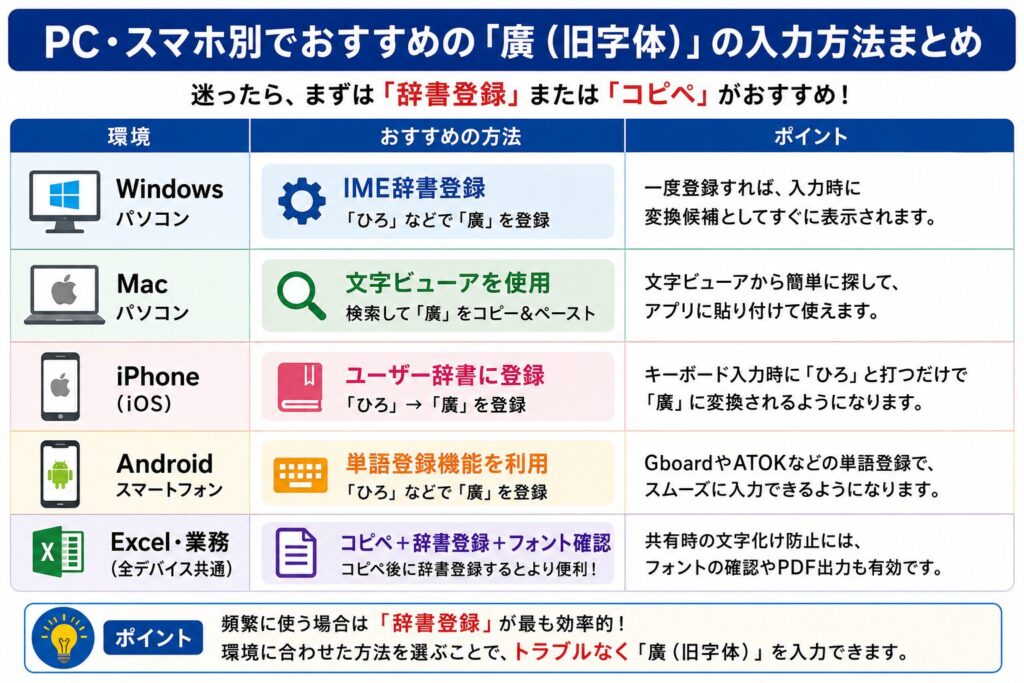
廣黄の出し方で迷ったら、まずはコピペと辞書登録を試しましょう。
業務利用では、
- 辞書登録
- フォント統一
- PDF共有
- 表示確認
を組み合わせることで文字化けリスクを大きく減らせます。
特殊漢字は環境依存の問題が発生しやすいため、入力だけでなく共有方法まで考慮することが重要です。
初心者向けチェックリスト(PC/スマホ別にやることリスト)
- 辞書登録する
- コピペ元を保存する
- 他端末で確認する
- PDFで共有する
- フォントを確認する
これだけでも多くのトラブルを防げます。
まずは普段利用しているパソコンやスマホで辞書登録を行い、いつでも入力できる状態を作っておきましょう。
上級者向け:外字登録とUnicode対策で根本解決
頻繁に利用する場合は、
- 外字登録
- Unicode理解
- 社内ルール整備
- フォント管理
- データ共有ルール策定
まで行うと長期的に管理しやすくなります。
特に企業や団体で旧字体を扱う場合は、担当者ごとの運用に依存しない仕組みづくりが重要です。
これで廣黄の入力・表示・共有まで一通り対応できるようになります。適切な方法を選択し、文字化けや入力ミスのない運用を目指しましょう。